Cat S40

Si eres propietario de un Cat S40 y estás buscando una forma de regresarlo a su estado de fábrica, has llegado al tutorial correcto, te enseñaremos dos formas de desbloquear Android y dejar el sistema como nuevo.
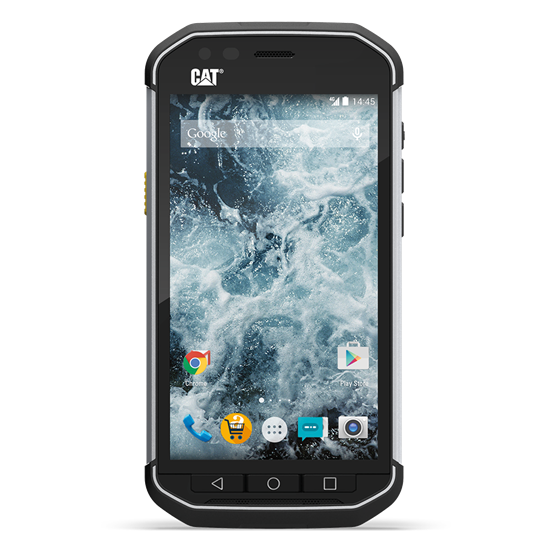
Desbloquear Android Cat S40

Para llevar a cabo este proceso de desbloqueo lo primero que debes hacer es cargar tu Cat S40 por lo menos hasta un 60% de batería total, una vez que lo hagas podrás pasar a elegir el proceso.

Para el primer proceso es vital contar con acceso al menú de aplicaciones, si en tu caso tienes un problema con el sistema operativo Android o un patrón de bloqueo que no recuerdas solamente podrás aplicar el segundo método, ve directamente a él.

Primer método para desbloquear Android en el Cat S40

Para desbloquear Android de pequeños errores y lentitudes en tu Cat S40 primero que nada debes ingresar al menú de aplicaciones y seleccionar Respaldo y restauración.

Allí encontrarás la opción de Restablecer datos de fábrica: tócala.

Cuando estés listo para iniciar el proceso de restauración debes seleccionar Resetear teléfono seguido de Borrar todo y confirmar, En tan solo unos minutos verás la pantalla de bienvenida, lo que quiere decir que has terminado satisfactoriamente.

Segundo método para desbloquear Android en el Cat S40

Para desbloquear Android en tu Cat S40 de un eventual patrón de bloqueo que esté activo y puedas haber olvidado debes seguir estos pasos:

  • Apaga tu Cat S40 y espera unos segundos para continuar
  • Presiona el botón de volumen menos y sin soltar presiona el botón de apagado
  • Cuando veas el menú de restauración suelta ambos botones para continuar
  • Muévete con los botones de volumen para seleccionar Wipe data/Factory reset y luego presiona el botón de apagado para confirmar
  • En la siguiente pestaña selecciona Yes – Delete all user data del mismo modo, el proceso se llevará a cabo
  • Cuando vuelvas al primer menú presiona una vez mas el botón de apagado para selecciones Reboot system now y tu Cat S40 se reiniciará

Si todo ha ido de forma correcta ya has logrado desbloquear Android en el Cat S40, si este no es el caso siempre podemos ayudarte en el área de comentarios o en nuestras redes sociales.
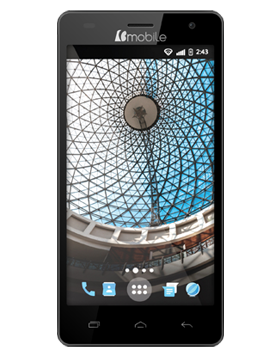
Bmobile AX1065

En esta guía te enseñaremos a desbloquear Android en Bmobile AX1065 de forma rápida y segura:

Desbloquear Android Bmobile AX1065En minutos tu Bmobile AX1065 te quedará con el sistema operativo Android como nuevo, sin errores ni bloqueos.

Antes de continuar, tu Bmobile AX1065 debe tener por lo menos hasta un 60% de batería total, de otro modo podrías sufrir un apagón inesperado que dañe el sistema operativo Android.

Ya es hora de iniciar el proceso de restauración, para eso tienes que ir al primer apartado, si en tu caso tienes un patrón de bloqueo que no recuerdas o un error grave en el sistema operativo Android solamente podrás aplicar el segundo método.

Primer método para desbloquear Android en el Bmobile AX1065

Para desbloquear Android de errores y lentitudes en tu Bmobile AX1065, debes ingresar al menú de aplicaciones y seleccionar Respaldo y restauración, luego toca en Restablecer datos de fábrica, aquí encontrarás diversas opciones, selecciona las que prefieras y luego toca en Resetear teléfono.

Para iniciar el proceso debes seleccionar Borrar todo y confirmar, en minutos verás la pantalla de bienvenida, lo que quiere decir que has terminado de forma correcta.

Segundo método para desbloquear Android en el Bmobile AX1065

Para desbloquear Android en tu Bmobile AX1065 de un posible patrón de bloqueo que esté activo y te hayas olvidado, estos son los pasos que debes seguir:

  • Apaga tu Bmobile AX1065 y espera unos segundos para continuar
  • Presiona el botón de volumen menos y sin soltar presiona el botón de apagado
  • Cuando veas el menú de recuperación suelta ambos botones y continua
  • En este menú tendrás que moverte con los botones de volumen para seleccionar y confirmar con el botón de apagado
  • Selecciona y confirma Wipe data/Factory reset seguido de Yes – Delete all user data, el proceso comenzará automáticamente
  • Cuando vuelvas al primer menú presiona una vez más el botón de apagado para reiniciar el Bmobile AX1065

Si no tuviste problemas ya has logrado desbloquear Android en el Bmobile AX1065, si este no es el caso podemos ayudarte en el área de comentarios o en las redes sociales

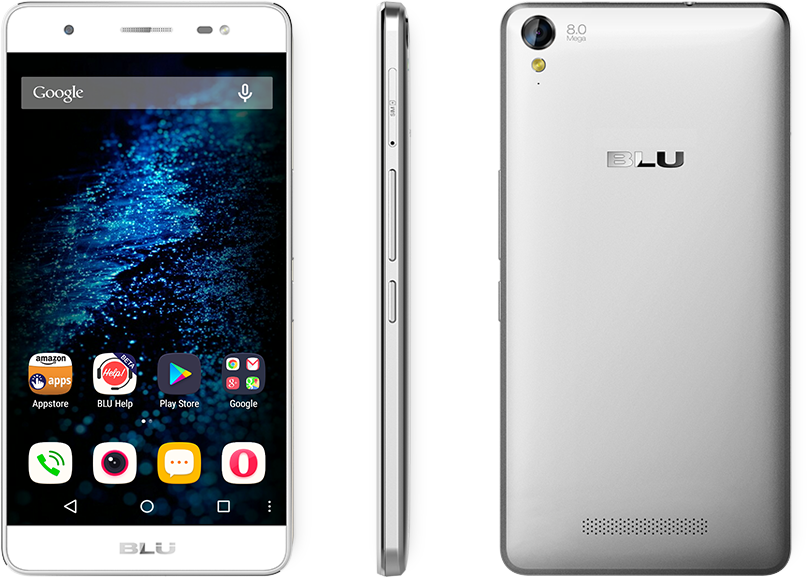
BLU Energy X Plus

En este tutorial te enseñaremos a desbloquear Android en el BLU Energy X Plus para dejarlo sin lentitudes, errores ni bloqueos.

Desbloquear Android BLU Energy X Plus

Lo primero que debes hacer es cargar tu BLU Energy X Plus por lo menos hasta un 60% de batería total, de otro modo podrías llegar a sufrir un apagón durante el procedimiento que logre dañar al sistema operativo Android gravemente.

Luego, determina al forma de desbloquear Android que te servirá: Usa el primer método si aún tienes acceso al menú de aplicaciones. Este es ideal para darle una limpiada a tu BLU Energy X Plus, muy seguramente resolviendo problemas de velocidad o pequeños errores que pueden estar aconteciéndote.

Si tu teléfono tiene un patrón de bloqueo que está activo y tu has olvidado,  o quizás un error grave en el sistema operativo Android solamente podrás aplicar el segundo método.

Primer método para desbloquear Android en el BLU Energy X Plus

Para desbloquear Android en tu BLU Energy X Plus debes ingresar al menú de aplicaciones y seleccionar Respaldo y restauración, aquí encontrarás la opción Restablecer datos de fábrica, selecciónala y lee las opciones adicionales, cuando estés listo presiona Resetear teléfono.

Lee las últimas advertencias y luego presiona Borrar todo, confirma y el proceso comenzará, en minutos verás la pantalla de bienvenida, lo que quiere decir que has terminado de forma correcta.

Segundo método para desbloquear Android en el BLU Energy X Plus

Para desbloquear Android en tu BLU Energy X Plus estos son los pasos que debes seguir:

  • Apaga tu BLU Energy X Plus y espera unos segundos para continuar
  • Presiona el botón de volumen menos y sin soltar presiona el botón de encendido
  • Cuando veas el menú de recuperación suelta ambos botones
  • Muévete con los botones de volumen hasta Wipe data/Factory reset y presiona el botón de apagado para confirmar
  • Repite el paso anterior para seleccionar y confirmar Yes – Delete all user data, el proceso comenzará automáticamente
  • Si todo va bien en segundo verás el menú inicial, presiona una vez más el botón de apagado para reiniciar

Si todo ha ido de forma correcta ya has logrado desbloquear Android en el BLU Energy X Plus, si este no es el caso siempre podemos ayudarte a terminar de forma adecuada, contáctanos en los comentarios o en nuestras redes sociales.