BMobile AX570

En esta guía te enseñaremos como desbloquear Android en el BMobile AX570 para regresarlo a su estado de fábrica, sin errores ni bloqueos de ningún tipo.
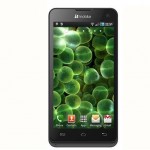
Desbloquear Android BMobile AX570

Previamente, debes cargar la batería de tu BMobile AX570 para evitar que se apague durante el proceso de desbloquear Android.

Tenemos dos formas de desbloquear Android. Ambas tendrán el mismo resultado, un reset completo de tu BMobile AX570 para dejarlo como nuevo.  El primer método,  funcionará solo si aún tienes acceso al menú de aplicaciones. Si no tienes acceso al sistema operativo Android por un patrón de bloqueo desconocido o por un error grave en el sistema entonces utiliza el segundo método.

Primer método para desbloquear Android en el BMobile AX570

Para desbloquear Android haciendo un hard reset en el BMobile AX570 desde los ajustes debes ir al apartado de Respaldo y restauración, una vez que estés dentro ingresa a Restablecer datos de fábrica y luego toca en Resetear teléfono, aquí verás una advertencia, lee atentamente.

Si tienes un patrón de bloqueo tendrás que ponerlo después de presionar Borrar todo, confirma y el proceso comenzará, en minutos verás la pantalla de bienvenida, lo que quiere decir que has terminado de forma adecuada.

Segundo método para desbloquear Android en el BMobile AX570

Estos son los pasos para desbloquear Android en tu BMobile AX570 desde fuera del sistema:

  • Apaga tu BMobile AX570 y espera unos segundos para continuar
  • Presiona los dos botones de volumen más y sin soltar presiona el botón de apagado
  • Cuando veas el logo de BMobile suelta todos los botones y espera
  • Aquí verás el menú de recuperación, aquí puedes moverte con los botones de volumen y presionar el botón de apagado para seleccionar
  • Selecciona “Wipe data/Factory reset > Yes – Delete all user data” y el proceso se llevará a cabo
  • Cuando regreses al menú principal selecciona “Reboot system now” y habrás terminado de forma adecuado

Nota: Si tienes el menú en otro idioma solo bajamos dos veces y seleccionamos con el botón de inicio (botón central), el teléfono comenzará a hacer el reseteo y en minutos reiniciará normalmente.

Si tuviste problemas a la hora de desbloquear Android en el BMobile AX570 te recomendamos que nos contactes en el área de comentarios o en nuestras redes sociales para ayudarte a terminar.
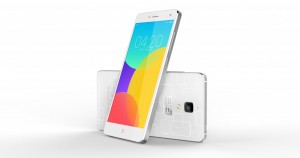
Elephone P4000

Si has adquirido un Elephone P4000 y estas teniendo problemas, es hora de desbloquear Android.

desbloquear Android Elephone P4000En pocos minutos tendrás tu Elephone P4000 como nuevo, sin ningún tipo de error, traba o lentitud, luego de desbloquear Android. Antes de continuar debes cargar la batería de tu Elephone P4000 para evitar que se apague durante el desbloqueo.
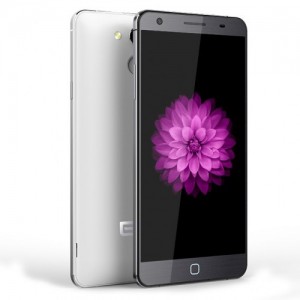
Luego, debes escoger uno de los dos métodos para desbloquear Android: El primero es fácil y se aplicará desde los ajustes del propio sistema operativo Android. Si tú no puedes acceder por un error o por un patrón de bloqueo únicamente podrás ir al segundo método.

Desbloquear Android en el Elephone P4000 desde los ajustes

Para desbloquear Android en tu Elephone P4000 desde adentro del propio sistema solamente debes ingresar al menú de aplicaciones y seleccionar Respaldo y restauración, aquí encontrarás la opción Restablecer datos de fábrica, selecciónala y adentro toca en Resetear teléfono, aquí verás la advertencia en pantalla y tendrás que poner tu patrón de bloqueo si es que tienes uno activo.

Una vez que leas la advertencia y estés listo para la restauración debes presionar en Borrar todo y luego confirmar, el teléfono automáticamente se reiniciará y se quedará en la pantalla de carga hasta 20 minutos antes de mostrarte por fin los ajustes iniciales, ya has logrado desbloquear el equipo.

Desbloquear Android en el Elephone P4000 desde el menú de recuperación

Para desbloquear Android desde el menú de recuperación de emergencia de tu Elephone P4000 sigue estos pasos:

  • Con el Elephone P4000 apagado presiona el botón de volumen menos junto al botón de encendido, si vez un androide caído y la frase “Sin comandos” entonces continuar

Nota: En algunos Elephone P4000 debes usar otra combinación de botones, cualquiera de las siguientes podría funcionarte:

Volumen abajo + encendido

Volumen abajo + volumen arriba + encendido

Volumen arriba + inicio + encendido

Volumen abajo + inicio + encendido


  • Cuando veas la frase “Sin comandos” solo presiona el botón de apagado brevemente y aparecerán las opciones del menú
  • En este menú de recuperación muévete con los botones de volumen hasta “Wipe data/Factory reset” y usa el botón de encendido para seleccionar dicha opción
  • Haz lo mismo cuando te encuentres con la opción “Yes – Delete all user data”, el proceso llevará pocos segundos
  • De vuelta a la pantalla principal solamente debes presionar el botón de encendido sobre la opción “Reboot system now” y el teléfono se reiniciará de forma adecuada

Así de fácil ha sido desbloquear Android en el Elephone P4000.

Elephone P7000

Desbloquear Android en el Elephone P7000 es muy fácil a través de los dos métodos oficiales, usando los ajustes o desde el menú de recuperación cuando no tengas acceso.

Desbloquear Android Elephone P7000

Antes de continuar debes cargar la batería de tu Elephone P7000 asi evitas que se apague durante el proceso de desbloqueo.

Luego debes elegir el método que mejor se adapta a tu situación: Si aún puedes acceder al menú de ajustes dentro del sistema operativo Android, entonces usa el primer método.  Si tu Elephone P7000 está dañado o tienes un patrón de bloqueo que no recuerdas ve directamente al segundo método.

Primer método para desbloquear Android en el Elephone P7000

Para desbloquear Android en tu Elephone P7000 debes ingresar al área de ajustes y dirigirte hasta el apartado de Respaldo y restauración, el nombre puede variar un poco según tu versión de Android, luego aquí debes seleccionar Restablecer datos de fábrica seguido de Resetear teléfono.

La advertencia de que todos tus datos serán borrados saltará a la vista, por lo que si antes quieres hacer un respaldo hazlo, una vez que estés listo para llevar a cabo la restauración solo presiona Borrar todo y confirma, cuando el proceso termine tu teléfono se quedará unos minutos reiniciando y luego verás la pantalla de bienvenida, lo que quiere decir que has terminado de forma adecuada.

Segundo método para desbloquear Android en el Elephone P7000

Para desbloquar Android en el Elephone P7000 estos son los pasos a seguir:

  • Apaga tu Elephone P7000 totalmente y espera unos segundos para continuar
  • Aquí presiona el botón de volumen más y sin soltar presiona el botón de encendido
  • Si llegas hasta un androide con la frase “No commands” continua, si tu teléfono enciende bien prueba las siguientes opciones de encendido:

Volumen abajo + encendido

Volumen abajo + volumen arriba + encendido

Volumen arriba + inicio + encendido

Volumen abajo + inicio + encendido


  • Una de estas te llevará hasta la pantalla donde aparece la frase mencionada en el punto anterior
  • Cuando estés aquí solo hace falta presionar brevemente el botón de encendido para mostrar las opciones del menú
  • Dentro del menú muévete con el botón de volumen menos hasta “Wipe data/Factory reset” presiona el botón de volumen más para aceptar dicha opción, si esto no funciona y vez que la selección solo sube entonces en tu caso debes presionar el botón de encendido
  • Dentro de este apartado selecciona “Yes – Delete all user data” y confirma, el proceso se llevará a cabo en tan solo un par de segundos
  • Cuando vuelvas al menú principal solamente debes presionar una vez más el botón de volumen más o el botón de encendido según sea tu caso y habrás terminado

Si tuviste problemas o dudas respecto a desbloquear Android en el Elephone P7000 te esperamos en el área de comentarios o en nuestras redes sociales para ayudarte.