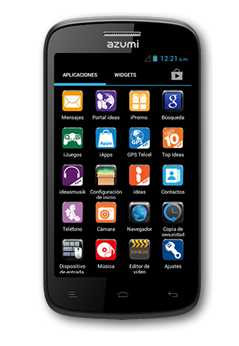
Azumi ARKIA A40

Si te has olvidado de tu patrón de bloqueo del Azumi ARKIA A40 o simplemente quieres desbloquear Android para darle mantenimiento, has llegado al lugar correcto.
Azumi ARKIA A40

En esta guía te enseñaremos dos métodos para regresar tu Azumi ARKIA A40 a su estado de fábrica: El primero te permitirá realizar el proceso desde el menú de aplicaciones, si no tienes acceso por un bloqueo o porque tu sistema operativo Android no responde entonces solamente podrás aplicar el segundo método.

Antes de desbloquear Android, debes cargar la batería de tu Azumi ARKIA A40 para evitar que se apague durante el proceso de reseteo.

Primer método para desbloquear Android en el Azumi ARKIA A40

Para desbloquear Android en tu Azumi ARKIA A40 de eventuales lentitudes y errores, primero debes ingresar al menú de aplicaciones.

Luego debes seleccionar Respaldo y restauración, después debes ir hasta Restablecer datos de fábrica y seleccionar Resetear teléfono.

Después de leer las advertencias en pantalla presiona Borrar todo, una vez que lo hagas tu teléfono se reiniciará y en pocos minutos verás la pantalla de bienvenida, lo que quiere decir que has terminado de forma adecuada.

Segundo método para desbloquear Android en el Azumi ARKIA A40

Para desbloquear Android en tu Azumi ARKIA A40 debes seguir estos pasos:

  • Presiona el botón de volumen más y sin soltar presiona el botón de apagado
  • Una vez que veas el logo de Azumi suelta ambos botones y espera a ver el menú de recuperación
  • Ahora muévete con la tecla de volumen menos hasta “Wipe data/Factory reset” y luego selecciona la opción el botón de volumen mas
  • Repite el paso anterior para seleccionar “Yes – Delete all user data” y el proceso comenzará de forma adecuada, cuando termine regresarás al menú principal
  • Presiona el botón de apagado una vez más para seleccionar la opción “Reboot system now

Si todo va bien ya has logrado desbloquear Android en el Azumi ARKIA A40, pero si este no es el caso te recomendamos que nos contactas en el área de comentarios o en nuestras redes sociales para ayudarte a terminar de forma adecuada.
LG Magna H500F

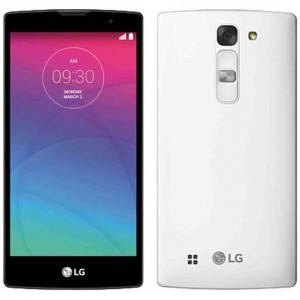
Para restaurar y desbloquear Android en el LG Magna H500F puedes usar dos métodos distintos, ambos te dejarán tu LG como nuevo en cuestión de minutos.

Desbloquear Android LG Magna H500F

Antes de desbloquearlo, debes cargar la batería de tu LG Magna H500F para evitar que se apague durante el proceso.

Luego debes escoger que método usar para desbloquear el equipo, el primero te servirá si tienes acceso al menú de aplicaciones, si en tu caso tienes un sistema operativo Android inservible o un patrón de bloqueo que no recuerdas entonces debes ir al segundo método, el cual restaura tu LG Magna H500F desde el menú de recuperación.

Primer método para desbloquear Android en el LG Magna H500F

Para desbloquear Android en el LG Magna H500F debes ingresar al menú de aplicaciones y luego dirigirte a la sección de ajustes, luego debes buscar el área General y entrar a Copia de seguridad y reinicio.

Presiona Restaurar datos de fábrica y luego Reiniciar teléfono, confirma y en pocos minutos verás la pantalla de bienvenida, lo que quiere decir que has terminado correctamente.

Segundo método para desbloquear Android en el LG Magna H500F

Para desbloquear Android debes apagar tu LG Magna H500F y seguir estos pasos:

  • Con el LG Magna H500F apagado presiona el botón de bajar volumen y sin soltar presiona el botón de encendido
  • Una vez que aparezca el logo suelta el botón de apagado y presiónalo de nuevo inmediatamente
  • Cuando aparezca la pantalla de restauración suelta ambos botones
  • En este menú utiliza los botones de volumen para seleccionar la opción SI y luego presiona el botón de apagado para confirmar
  • Luego de que confirmes por segunda vez el proceso comenzará y en minutos verás la pantalla de bienvenida, lo que quiere decir que has terminado

Si tuviste problemas al desbloquear Android en el LG Magna H500F con cualquiera de estos dos métodos te recomendamos que nos contactes en el área de comentarios o en nuestras redes sociales para ayudarte.

Acer Liquid Z410

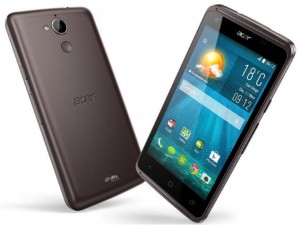
En este tutorial te enseñaremos a desbloquear Android en el Acer Liquid Z410 de forma segura y rápida usando dos métodos distintos.

Desbloquear Android Acer Liquid Z410

Previo a desbloquear Android, asegúrate de tener la batería cargada en tu Acer Liquid Z410 para evitar que se apague durante el reseteo.

Luego, debes escoger uno de los dos métodos disponibles: El primero se podrá aplicar únicamente si tienes acceso al menú de aplicaciones, si en tu caso el sistema operativo Android está bloqueado o tienes un patrón de bloqueo que no recuerdas entonces podrás aplicar el segundo método.

Primer método para desbloquear Android en el Acer Liquid Z410

Para desbloquear Android debes ingresar al área de ajustes en tu Acer Liquid Z410 y buscar el apartado de Respaldo y restauración, aquí hallarás la opción de Restablecer datos de fábrica, selecciona esta opción y luego toca en Resetear teléfono luego toca en Borrar todo y confirma el proceso comenzará.

En cuestión de minutos tendrás tu teléfono como nuevo ya solo te hará falta poner los ajustes iniciales y habrás terminado de forma adecuada.

Segundo método para desbloquear Android en el Acer Liquid Z410

Para desbloquear Android primero debes apagar tu Acer Liquid Z410 y luego seguir estos pasos:

  • Presiona los dos botones de volumen y enciende el teléfono sin soltarlos
  • Cuando veas un mensaje sobre un fondo negro suelta ambos botones
  • Muévete con el botón de volumen hasta que veas que la opción en rojo cambia a “Clean Boot: Yes
  • Presiona el botón de la cámara o de apagado para confirmar esta opción, si no lo logras puedes ver este video a continuación:

  • El proceso comenzará y en minutos verás la pantalla de bienvenida lo que quiere decir que has terminado de forma adecuada

Si tuviste problemas al desbloquear Android en el Acer Liquid Z410 te esperamos en la sección de comentarios o en nuestras redes sociales para ayudarte a terminar de forma adecuada.