LG G Pad 8.3

En este tutorial te enseñaremos las dos formas oficiales de desbloquear Android en la LG G Pad 8.3, así en pocos minutos tendrás tu tableta como nueva, sin ningún error o bloqueo.
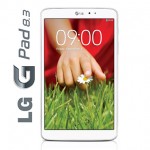
Desbloquear Android LG G Pad 8.3

Para llevar a cabo este proceso, sea cual sea el método que utilices, es necesario que cargues la batería de tu tableta, de otro modo este podría apagarse a media restauración, lo que causaría que el sistema no se instale bien y por consecuencia no puedas usar el equipo.

Con la batería necesaria es hora de comenzar con el primer método, si en tu caso no tienes acceso al sistema operativo Android por un error o patrón de bloqueo que no recuerdas lo mejor es usar el segundo método, ve directamente a él.

Primer método para desbloquear Android en la G Pad 8.3

Para desbloquear Android en tu LG G Pad 8.3 con este primer método debes seguir estos pasos:

  • Desde el menú principal selecciona el apartado de aplicaciones y ve hasta los ajustes
  • Dentro de los ajustes busca el apartado de Respaldo y restauración, ingresa
  • En este apartado verás la opción de Restablecer datos de fábrica, selecciónala
  • Toca en Resetear tableta, si tienes un patrón de bloqueo aquí tienes que ingresarlo
  • Cuando estés listo para comenzar presiona Borrar todo, el proceso comenzará
  • Si todo va bien después de unos minutos verás la pantalla de bienvenida lo que quiere decir que has terminado

Si tuviste problemas con este método o no pudiste llevarlo a cabo el siguiente te servirá en cualquier caso.

Segundo método para desbloquear Android en la LG G Pad 8.3

Para este segundo método de desbloquear Android debes apagar tu tableta LG G Pad 8.3 y seguir estos pasos:

  • Presiona el botón de volumen menos y sin soltar presiona el botón de apagado
  • Cuando veas el menú de recuperación suelta ambos botones
  • Con los botones de volumen muévete hasta “Factory data reset” y presiona el botón de apagado para seleccionar esta opción
  • Repite el paso anterior para seleccionar la opción “Yes” y el proceso comenzará, cuando el proceso termine verás la pantalla de bienvenida, has terminado de forma adecuada

Si tuviste problemas a la hora de desbloquear Android en la LG G Pad 8.3  te recomendamos que nos contactes en el área de comentarios o en nuestras redes sociales para ayudarte.
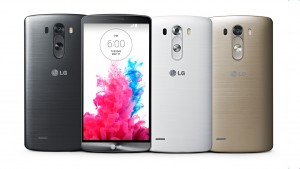
LG G4 Beat

En este tutorial te enseñaremos dos métodos distintos para desbloquear Android en el LG G4 Beat, así podrás regresar el dispositivo a su estado de fábrica sin errores ni bloqueos.

Desbloquear Android LG G4 Beat

Primero debes cargar la batería de tu LG G4 Beat para evitar que se apague durante el procedimiento de desbloqueo que elijas.

Luego debes seleccionar uno de los dos métodos para desbloquear Android: Si tienes acceso al menú de aplicaciones cualquier método te servirá aunque el primero es mucho más simple, en cambio, si tu sistema operativo Android tiene un fallo grave o tienes un patrón de bloqueo que no recuerdas lo único que podrás hacer es probar el segundo método, ve directamente hacia él.

Primer método para desbloquear Android en el LG G4 Beat

Para desbloquear Android en tu LG G4 Beat debes ingresar a los ajustes para tocar en Copia de seguridad y reinicio para luego seleccionar Restaurar datos de fábrica, después debes ir a Resetear teléfono y leer las advertencias en pantalla.

Una vez que estés listo para la restauración debes tocar en Borrar todo y confirmar, el proceso se llevará a cabo y después de varios minutos verás la pantalla de bienvenida y los ajustes iniciales, has terminado..

Segundo método para desbloquear Android en el LG G4 Beat

Para desbloquear Android en tu LG G4 Beat estos son los pasos a seguir:

  • Apaga tu LG G4 Beat y espera al menos 10 segundos para continuar
  • Presiona el botón de volumen menos y sin soltar presiona el botón de encendido
  • Cuando aparezca el logo de LG suelta brevemente el botón de encendido y presiónala nuevamente un segundo después
  • Una vez que veas la pantalla de restauración suelta ambos botones
  • Con los botones de volumen muévete hasta “SI” y presiona el botón de encendido para terminar

Si todo va bien ya has logrado desbloquear Android en el LG G4 Beat, si este no es el caso te recomendamos que nos contactes en el área de comentarios o en nuestras redes sociales para ayudarte.

Lanix S620

Si eres poseedor de un Lanix S620 y tienes problemas o un patrón de bloqueo que no recuerdas lo mejor que puedes hacer es desbloquear Android, así quedará como nuevo en cuestión de minutos.

Desbloquear Android Lanix S620

Existen dos formas de desbloquear el sistema operativo Android: la primera se aplica desde el menú de aplicaciones mientras que la segunda se llevará a cabo desde un menú de recuperación, por lo tanto, si tienes un código de bloqueo que no recuerdes solo podrás aplicar la segunda forma.

Antes de continuar, por favor carga la batería de tu Lanix S620 para evitar que se apague durante el procedimiento de desbloqueo.

Primer método para desbloquear Android en el Lanix S620

Para desbloquear Android de errores y lentitudes en tu Lanix S620 debes ingresar al menú de aplicaciones y seleccionar los ajustes, después toca en Restablecer datos de fábrica y a continuación en resetear teléfono, verás una advertencia en pantalla.

Una vez que estés listo para llevar a cabo el proceso selecciona Borrar todo y confirma, menos de 10 minutos pasarán para que veas la pantalla de bienvenida, has terminado correctamente.

Segundo método para desbloquear Android en el Lanix S620

Para desbloquear Android debes seguir estos pasos en tu Lanix S620:

  1. Apaga tu teléfono retirando la batería por varios segundos, insértala nuevamente
  2. Presiona el botón de volumen más y sin soltar presiona el botón de apagado
  3. Cuando veas un androide con fondo negro suelta ambos botones
  4. Presiona el botón de apagado brevemente para mostrar las opciones del menú
  5. En las opciones del menú muévete hasta “Wipe data/Factory reset“ y luego presiona una vez el botón de apagado para seleccionar dicha opción
  6. Repite el paso anterior con la opción “Yes – Delete all user data“, cuando el proceso termine volverás al primer menú
  7. Solamente debes presionar una vez más en botón de apagado para reiniciar el sistema
  8. Si todo va bien después de unos minutos veras la pantalla de bienvenida, has terminado correctamente

Si tuviste problemas al desbloquear Android en el Lanix S620 te recomendamos que nos contactes en el área de comentarios o en nuestras redes sociales  te ayudaremos a terminar de forma adecuada.