Xiaomi Mi4c

Si tienes un Xiaomi Mi4c y quieres desbloquear Android en él para regresarlo a su estado de fábrica has llegado al lugar correcto: Te enseñaremos los dos métodos oficiales para restaurarlo.
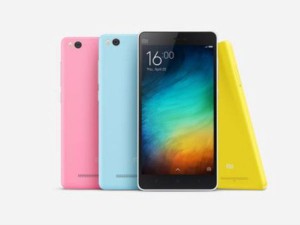
Desbloquear Android Xiaomi Mi4c

Primero es necesario que cargues el Xiaomi Mi4c hasta un 80% de batería total, en caso contrario podrías sufrir un apagón inesperado que dañe el sistema gravemente.

Con la carga necesaria es hora de que selecciones el método de restauración que más te conviene, el primero de estos métodos se aplica cuando tienes pleno acceso al sistema operativo Android, si en tu caso tienes un error grave o un patrón de bloqueo que no recuerdas el segundo método es el único que te funcionará, ve directamente hacia él.

Desbloquear Android en el Xiaomi Mi4c a través de los ajustes

Para desbloquear Android en tu Xiaomi Mi4c de errores y lentitudes, puedes usar el menú de ajustes.  Desde allí buscarás el apartado de Respaldo y restauración y seleccionar Restablecer datos de fábrica y luego Resetear teléfono.

Una vez que estés listo para llevar el proceso a cabo toca en Borrar todo y confirma, el proceso comenzará y en tan solo unos minutos verás la pantalla de bienvenida, lo que quiere decir que has terminado correctamente.

Desbloquear Android en el Xiaomi Mi4c desde el menú de recuperación

Para desbloquear Android en tu Xiaomi Mi4c estos son los pasos a seguir:

  • Apaga tu Xiaomi Mi4c completamente
  • Presiona el botón de volumen más y sin soltar presiona también el botón de apagado
  • Cuando veas el menú de recuperación suelta ambos botones
  • Dentro de este menú muévete con los botones de volumen hasta “Wipe data/Factory reset” y luego presiona el botón de apagado para seleccionar esta opción
  • Haz lo mismo con “Yes – Delete all user data”, te darás cuenta de que el proceso comenzará, cuando termine regresarás al menú principal
  • Confirma la opción “Reboot system now” que ya está seleccionada para reiniciar tu Xiaomi
  • Después de al menos 10 minutos verás la pantalla de bienvenida, lo que quiere decir que has terminado de forma adecuada

Si no tuviste problemas ya has logrado desbloquear Android en el Xiaomi Mi4c, en cambio, si no lograste realizar el proceso con ningún método te ayudaremos, solo contáctanos en los comentarios o en nuestras redes sociales.
Sony Xperia Z3

En esta guía te enseñaremos a desbloquear Android en el Sony Xperia Z3 de forma adecuada y segura usando dos métodos distintos.

Desbloquear Android Sony Xperia Z3

Antes de comenzar con este proceso lo primero que debes hacer es cargar la batería de tu Sony Xperia Z3. Si no puedes ver el porcentaje de batería conecta tu Sony Xperia Z3 a la corriente por lo menos una hora sin interrupción.

Luego escoge el método que usarás para la restauración, el primer método se puede aplicar desde el menú de aplicaciones, si no tienes acceso porque el sistema operativo Android está dañado o bien tienes un patrón de bloqueo que no recuerdas solamente podrás aplicar el segundo método, ve directamente hacia él.

Primer método para desbloquear Android en el Sony Xperia Z3

Para desbloquear Android de errores y lentitudes en tu Sony Xperia Z3 debes ingresar al menú de aplicaciones y luego tocar en Ajustes > Respaldo y restauración > Restablecer datos de fábrica, si quieres borrar todo el almacenamiento interno activa la opción que aparece en pantalla, cuando estés listo presiona Resetear teléfono y confirma con Borrar todo, el proceso comenzará automáticamente.

Si todo va bien después de un rato verás la pantalla de bienvenida, ya solo te queda ingresar los ajustes iniciales para terminar.

Segundo método para desbloquear Android en el Sony Xperia Z3

Para desbloquear Android en tu Sony Xperia Z3 debes usar la aplicación Sony PC Companion, si eres un usuario avanzado de Android solamente debes saber que cuando la aplicación esté lista para resetear tu móvil debes conectarlo presionando el botón de volumen menos sin soltar.

Si tú no sabes cómo resetear Android a través de Sony PC Companion te dejamos el enlace de un tutorial detallado, fue creado para el modelo Z1 pero funciona para también para resetear el Z3.

Tutorial: Desbloquear Android en el Xperia Z3 con Sony PC Companion

Si tienes alguna duda con respecto al primer o segundo método para desbloquear Android en el Sony Xperia Z3 te esperamos en la sección de comentarios o en nuestras redes sociales, contáctanos.

ZTE Blade V6

Si tu ZTE Blade V6 está sufriendo problemas graves quizá sea momento de desbloquear Android para regresarlo a su estado de fábrica.

desbloquear Android ZTE Blade V6

Para aplicar una restauración puedes usar dos métodos distintos, el primero te permitirá restaurar el dispositivo Android desde el menú de ajustes, mientras que con el segundo podrás regresar al ZTE Blade V6 a su estado de fábrica desde fuera del sistema operativo Android, este segundo método perfecto para aplicarse cuando no tienes acceso al sistema por un error grave o un patrón de bloqueo que no recuerdas.

Antes de continuar, carga la batería de tu ZTE Blade V6 para evitar que se apague durante el proceso de desbloqueo.

Primer método para desbloquear Android en el ZTE Blade V6

Para desbloquear Android en tu ZTE Blade V6 de errores y lentitudes, solo hace falta ingresar al menú de ajustes. Seleccionar Respaldo y restauración, en este apartado veras Restablecer datos de fábrica, toca en esta opción, después toca en resetear teléfono y confirma la opción Borrar todo.

Si el proceso se lleva a cabo correctamente después de unos minutos veras la pantalla de bienvenida, ya solo te queda configurar los ajustes iniciales para terminar correctamente.

Segundo método para desbloquear Android en el ZTE Blade V6

Para desbloquear Android en tu ZTE Blade V6 estos son los pasos a seguir:

  • Apaga tu ZTE Blade V6 y espera unos segundos para continuar
  • Presiona el botón de volumen más y sin soltar presiona el botón de apagado
  • Cuando veas el logo de la compañía suelta ambos botones, después de unos segundos verás un androide caído en un fondo negro
  • Presiona nuevamente los dos botones (el de volumen más y el de apagado) por tres segundos y suelta
  • Si lo has hecho de forma correcta verás aparecer las opciones de recuperación
  • En el menú de recuperación muévete con los botones de volumen hasta “Wipe data/Factory reset” y presiona el botón de apagado para continuar
  • En la siguiente pantalla repite el paso anterior para seleccionar y confirmar “Yes – Delete all user data”, el proceso comenzará de forma automática
  • Cuando vuelvas a la pantalla presentar principal presiona una vez más el botón de apagado para confirmar el reinicio

Si no tuviste problemas ya has logrado desbloquear Android en el ZTE Blade V6, en caso contrario puedes contactarnos en el área de comentarios o en nuestras redes sociales para recibir ayuda personal.