En esta guía te enseñaremos dos métodos simples para desbloquear Android en el Dell Venue 8:
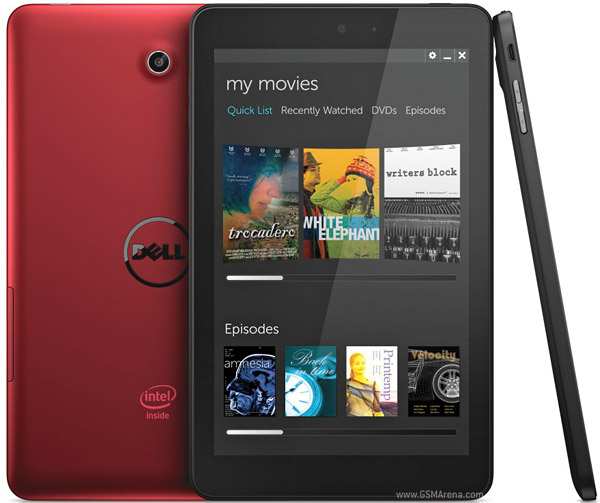 En minutos podrás regresar tu tableta a su estado de fábrica, sin errores ni bloqueos. Previamente debes cargar la batería de tu Dell Venue 8 para evitar que se apague a la mitad del proceso, lo que dañaría gravemente el sistema.
Luego debes escoger un método de desbloqueo: El primero te permitirá restaurar la tablet desde el menú. Pero si no tienes acceso al sistema operativo Android o un patrón de bloqueo lo único que podrás hacer es usar el segundo método, ve directamente a él.
Primer método para desbloquear Android en el Dell Venue 8
Para desbloquear Android en tu Dell Venue 8 debes ingresar a las Aplicaciones y luego dirigirte a los Ajustes, ve al área Personal y luego toca en Respaldo y restauración, aquí verás una advertencia, léela con atención y marca cualquiera de las dos opciones (Respaldar mis datos y Restauración automática) según sea el caso.
Cuando estés listo presiona Restablecer datos de fábrica luego en Resetear tableta para terminar en Borrar todo, confirma y el proceso se llevará a cabo, cuando termine verás la pantalla de bienvenida, lo que quiere decir que has terminado.
Segundo método para desbloquear Android en el Dell Venue 8
Estos son los pasos para desbloquear Android en tu Dell Venue 8 usando el menú de recuperación:
- Apaga tu Dell Venue 8 y espera unos segundos para continuar
- Presiona el botón de volumen menos y sin soltar presiona el botón de apagado, verás el logo de Dell y luego Droidboot Mode
- Usa el botón de volumen menos para seleccionar Recovery Mode y luego presiona el botón de volumen más para continuar
- En el modo de recuperación presiona el botón de volumen más junto al botón de apagado por tres segundos para mostrar las opciones del menú
- En las opciones del menú muévete con el botón de volumen menos hasta “Wipe data/Factory reset”, luego presiona el botón de apagado para seleccionar esta opción
- Repite el punto anterior con “Yes – Delete all user data” y el proceso se llevará a cabo
- Si todo va bien acabando el proceso volverás al menú inicial, presiona una vez más el botón de apagado para confirmar la opción “Reboot system now”
- Tu tablet Dell Venue 8 se reiniciará y en pocos minutos verás la pantalla de bienvenida.
Si tuviste problemas a la hora de desbloquear Android en el Dell Venue 8 te recomendamos que nos contactes en el área de comentarios o en nuestras redes sociales para ayudarte.
 La primera logrará desbloquear Android de errores y lentitudes desde el menú de aplicaciones y la segunda usando un menú de recuperación por fuera del sistema operativo Android, ideal si tienes un patrón de bloqueo activo que has olvidado.
 Para desbloquear Android sin ningún inconveniente debes cargar la batería de tu Archos 50 Diamond.