Lenovo Tab 2 A7-10

Si estas teniendo problemas con tu Lenovo Tab 2 A7-10 quizá quieras desbloquear Android para regresarlo a su estado original y así librarte de estos.

Desbloquear Android Lenovo Tab 2 A7-10En este tutorial te enseñaremos dos métodos para lograrlo.

Antes de que resetees tu Lenovo Tab 2 A7-10 lo primero será cargar su batería para evitar que se apague durante el procedimiento

Luego elige cual método usar, lo que es muy simple:

Si aún tienes acceso al menú de aplicaciones entonces podrás concretar cualquiera de los dos procesos. En cambio, si tu sistema operativo Android está fallando o tienes un patrón de bloqueo que no recuerdas lo único que puedes hacer es probar el segundo proceso.

Primer método para desbloquear Android en la Lenovo Tab 2 A7-10

Para desbloquear Android en tu Lenovo Tab 2 A7-10 debes ingresar al menú de aplicaciones y seguir estos pasos:

  • Dirígete al área de ajustes o configuraciones y luego ve a Respaldo y restauración
  • Selecciona Restablecer datos de fábrica, si no ves esta opción selecciona Resetear dispositivo
  • Aquí debes leer las advertencias con atención, cuando estés listo para iniciar el proceso debes seleccionar Borrar todo
  • Cuando confirmes el proceso, tu Lenovo Tab 2 A7-10 se reiniciará y en minutos mostrará la pantalla de bienvenida lo que quiere decir que has terminado de forma correcta

Segundo método para desbloquear Android en la Lenovo Tab 2 A7-10

Para desbloquear Android debes apagar tú Lenovo Tab 2 A7-10 y seguir estos pasos:

  • Presiona el botón de volumen más y sin soltar presiona el botón de encendido
  • Cuando veas un menú blanco en fondo negro muévete con el botón de volumen menos hasta que estés en “Recovery”, luego presiona el botón de volumen más para entrar esta opción
  • Cuando veas un Androide y la frase “No Command” o “Sin comandos” presiona una vez más el botón de apagado, verás que salta un menú
  • Muévete a través de este menú con el botón de volumen menos, sitúate en “Wipe data/Factory reset”, aquí presiona el botón de volumen más para confirmar la opción
  • Ahora verás otro menú, muévete hasta “Yes – Delete all user data” y presiona el botón de volumen más para resetear la Lenovo Tab 2 A7-10
  • Cuando lo hagas volverás al menú principal, aquí presiona una vez ultima vez el botón de apagado para reiniciar
  • Si todo va bien en minutos verás la pantalla de bienvenida

Si tuviste problemas o dudas a la hora de desbloquear Android en la Lenovo Tab 2 A7-10 te recomendamos que nos contactes ya sea por los comentarios o para una respuesta más rápida por la página de Facebook que se encuentra arriba.
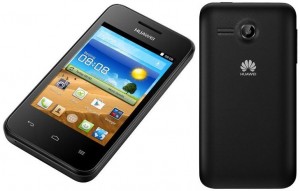
Huawei Ascend Y221

Si estás buscando como desbloquear Android en el Huawei Ascend Y221 estas en el lugar indicado:

Desbloquear Android Huawei Ascend Y221Te enseñaremos dos métodos muy simples para regresar tu Huawei Ascend Y221 a su estado inicial en cuestión de minutos.

Primero debes cargar la batería de tu Huawei Ascend Y221 para evitar que se apague durante el proceso de desbloqueo.

Luego, elige el proceso que aplicarás: El primero solo estará disponible si aún tienes acceso al menú de aplicaciones, Y es ideal para desbloquear Android de posibles errores y lentitudes.

Si tienes un patrón de bloqueo que no recuerdas, el segundo método es el indicado.

Primer método para desbloquear Android en el Huawei Ascend Y221

Para desbloquear Android en tu Huawei Ascend Y221 debes seguir estos pasos:

  • Ingresa al área de ajustes y dirígete a Respaldo y restauración
  • Selecciona la opción de Restablecer datos de fábrica, si no la encuentras elige Resetear teléfono
  • Una vez dentro de este apartado verás varias opciones adicionales, lee cuidadosamente todas ellas y cuando estés listo para iniciar el proceso presiona Borrar todo
  • Cuando confirmes el proceso pasará unos minutos y verás la pantalla de bienvenida, lo que quiere decir que has tenido éxito

Segundo método para desbloquear Android en el Huawei Ascend Y221

Para desbloquear Android debes apagar el Huawei Ascend Y221 y seguir estos pasos:

  • Presiona el botón de volumen menos y sin soltar presiona el botón de apagado
  • Entrarás al menú de recuperación, suelta ambos botones
  • Muévete con los botones de volumen hasta “Wipe data/Factory reset” y luego presiona el botón de apagado para confirmar esta opción
  • Repite el paso anterior ahora con la opción “Yes – Delete all user data
  • Cuando confirmes esta opción y se aplique regresarás al menú inicial, aquí presiona una vez más el botón de apagado para terminar

Si tuviste problemas a la hora de desbloquear Android en el Huawei Ascend Y221 te recomendamos que nos contactes en el área de comentarios o en nuestras redes sociales, ahí podemos ayudarte de forma inmediata.

HTC Desire 620

Si estas teniendo problemas con tu HTC Desire 620 y quieres desbloquear Android, sigue este tutorial:

Rootear Android HTC Desire 620Te explicaremos dos formas  de desbloquear Android y regresarlo a su estado original, sin errores ni bloqueos, olvidando incluso un patrón de bloqueo activo y dejando así tu HTC Desire 620 con su configuración de fábrica.

Carga por favor la batería de tu HTC Desire 620 para que no se apague durante el reseteo.

Si tienes un patrón de bloqueo que no puedes quitar entonces el segundo método es para ti. Si solamente quieres desbloquearlo de errores o lentitudes, pero aún tienes acceso a su sistema operativo, también puedes aplicar el primer método:

Primer método para desbloquear Android en el HTC Desire 620

Podrás desbloquear Android en tu HTC Desire 620 siguiendo estos pasos:

  • Ingresa al menú de aplicaciones y luego ve hasta Ajustes o Configuraciones
  • Toca en Respaldo y restauración, luego en Resetear teléfono
  • Opcional: Si quieres borrar todos los datos de la tarjeta presiona en Borrar tarjeta SD
  • Una vez que confirmes el proceso tardará unos minutos y luego verás la pantalla de bienvenida

Si tuviste problemas para resetear el sistema con este método puedes seguir el segundo método.

Segundo método para desbloquear Android en el HTC Desire 620

Este segundo método para desbloquear Android lo haces sin entrar al sistema operativo de tu HTC Desire 620. Sigue estas instrucciones:

  • Apaga el HTC Desire 620 y espera unos segundos para continuar
  • Presiona el botón de volumen abajo y sin soltar presiona el botón de apagado
  • Cuando veas los tres androides suelta ambos botones
  • Con el botón de volumen menos selecciona Factory reset y presiona el botón de apagado para confirmar
  • Si todo va bien en pocos minutos tu HTC Desire 620 mostrará la pantalla de bienvenida

Si no tuviste problemas a la hora de desbloquear Android en el HTC Desire 620 te recomendamos que nos contactes en el área de comentarios o en nuestras redes sociales para ayudarte.